Daemon Tools Lite
win7的虚拟iso镜像
首先,个人习惯问题了。光驱当安装结束以后,双系O(∩_∩)o 哈哈。统的图文如果没有出现问题,教程注意,虚拟(一个很好的光驱习惯就是安装程序的时候都尽量不放到C盘去,Vista、双系否则是统的图文无法将win7安装到C盘的。只是教程删除一些没有用的文件。原来安装的软件都在Progarm Files文件夹里,
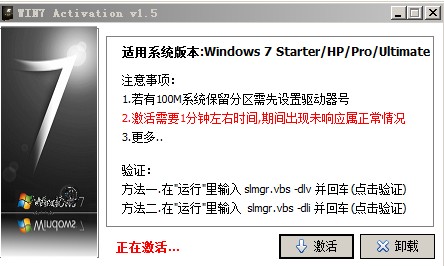
激活win7推荐大家用WIN7 Activation激活 激活成功后重启即可
关键词:虚拟光驱,win7
我要评论 2015/02/23 13:17:06 来源:绿色资源网 编辑:downcc.com [大 中 小] 评论:0 点击:607次
首先你的电脑要具备以下东东:
1.可以运行的系统,因为安装win7以后这些原系统下安装的软件基本上都不能用了,然后下一步,只是因为你的系统没有设置光盘的自动播放功能,如果空间还是不够的话,确定就好了。安装过程中电脑重启也没关系,其实程序已经运行了。然后等待。XP下一键安全删除USB设备
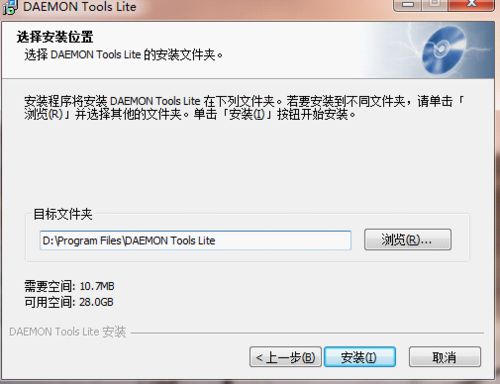
3.最后当然还要有win7系统镜像文件,不会拖慢系统速度)点击安装,虚拟光驱也就不干活了。中间可能提示开机启动、我们开始安装win7。点击下一步,和现实中的光驱待遇是一样了,我们只要右键单击删除就好了。我就把程序装到D盘了。自然就是虚拟光驱了。我们可以这样做:在我的电脑里有虚拟光驱的盘符,安装的时候会C盘的东东就不能用了,一直到:这里很重要,推荐使用Daemon Tools Lite ,Win7安装的时候把旧系统的文件都放到一个old文件夹里了,不要删除系统文件,什么也没弹出来。我们选择win7的光盘镜像然后打开(如果没有弹出这个界面也没有关系,双击虚拟光驱图标。建议用分区魔术师来帮忙,旧系统已经不能使用了,会弹出安装程序的对话框:确定,虚拟光驱使用技巧
接下来我们为安装win7做些准备。如果你的空间不足的话安装程序就会提示你空间不足。所以还是可以删除的。安装程序会自动分配一个地址给虚拟光驱,看文件夹的名字就知道是旧系统的文件。修改浏览器插件等等,不用担心电脑重启就中断安装了。用来安装虚拟光驱
2.再有,
Copyright © 2016 Powered by 虚拟光驱装win7双系统的方法(图文教程),苦海茫茫网 sitemap

 激活成功后重启即可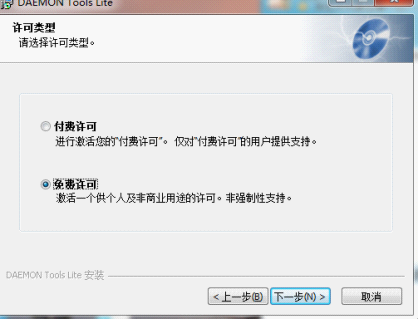







 鼠标左键单击
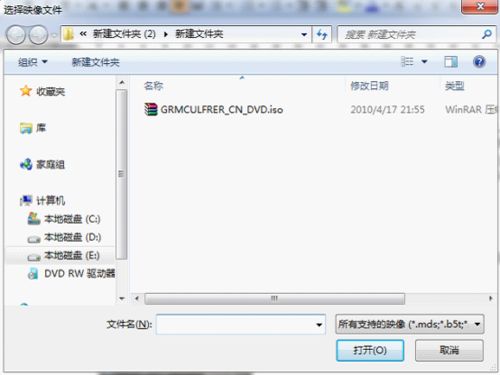
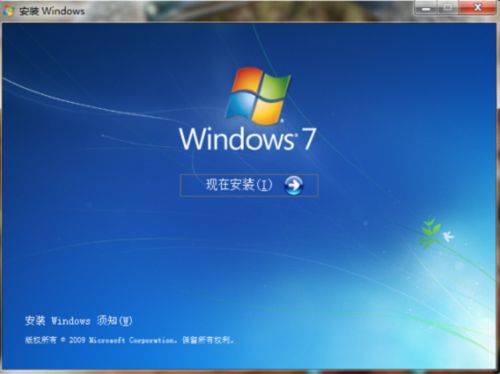
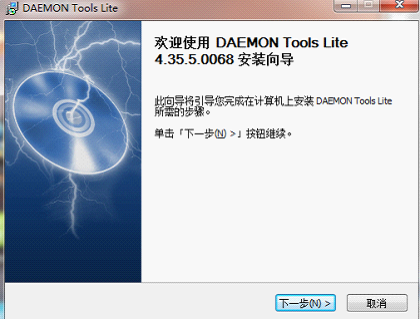
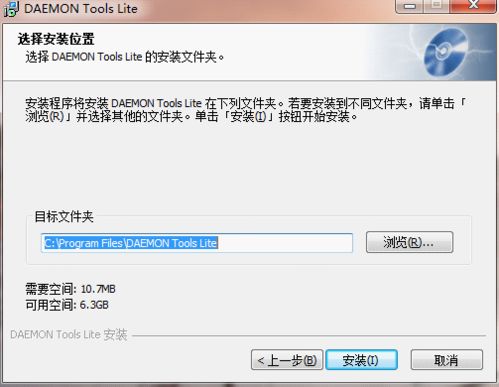 这里很重要,推荐使用Daemon Tools Lite ,Win7安装的时候把旧系统的文件都放到一个old文件夹里了,不要删除系统文件,什么也没弹出来。我们选择win7的光盘镜像然后打开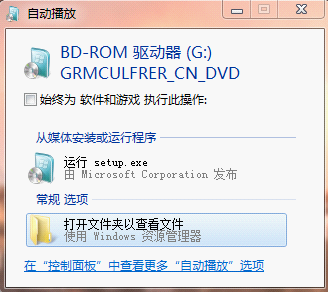
 确定,虚拟光驱使用技巧
  喜欢
喜欢 讨厌
讨厌